
Descarga LG Bridge – gestor de dispositivos LG gratuito, herramienta de transferencia de archivos y copia de seguridad
Introducción y visión general
LG Bridge es una utilidad gratuita diseñada específicamente para teléfonos inteligentes y tabletas LG. Desarrollada por LG Electronics, este programa de escritorio ligero te permite conectar tu dispositivo LG a una computadora con Windows o macOS y gestionarlo con tres funciones principales: transferencia de archivos mediante LG AirDrive, copias de seguridad y restauración de datos a través de LG Backup, y comprobación de actualizaciones de software. La herramienta está pensada para usuarios que desean una forma segura y sin complicaciones de mover medios, proteger la configuración personal y mantener actualizado el firmware sin tener que navegar por menús en el propio dispositivo. Debido a que la aplicación es gratuita y no requiere una cuenta separada, es especialmente atractiva para usuarios casuales y avanzados que valoran una interfaz sencilla y de arrastrar y soltar.
Al iniciar LG Bridge tras conectar tu teléfono mediante USB, el programa detecta automáticamente el dispositivo y presenta tres pestañas claramente etiquetadas. Cada pestaña aísla un flujo de trabajo específico, reduciendo la curva de aprendizaje. LG AirDrive funciona como un explorador de archivos tradicional, permitiéndote copiar fotos, videos, música y documentos con simples acciones de arrastrar y soltar. LG Backup crea una instantánea completa de tus aplicaciones, ajustes del sistema, disposición de la pantalla de inicio e incluso el fondo de pantalla de bloqueo, almacenando la copia de seguridad en tu PC para una restauración futura. Finalmente, la pestaña de Actualización de Software se conecta a los servidores de LG para verificar si hay una versión de firmware más reciente disponible, dándote la confianza de que tu dispositivo ejecuta las últimas actualizaciones de seguridad.
La utilidad se actualiza continuamente por LG para añadir compatibilidad con modelos más nuevos y mejorar la estabilidad. Aunque no todos los teléfonos LG son compatibles, especialmente los modelos antiguos de funciones básicas, el sitio web oficial de LG proporciona una lista de compatibilidad para que puedas verificar el soporte antes de descargar. En conjunto, LG Bridge ofrece una solución conveniente y todo en uno para cualquier persona que desee gestionar sus dispositivos LG desde un entorno de escritorio.
Características principales y cómo funcionan
- LG AirDrive (Transferencia de archivos) – Interfaz de arrastrar y soltar para mover fotos, videos, música, documentos y datos de aplicaciones entre tu dispositivo LG y tu PC. Soporta navegación estilo Windows Explorer y macOS Finder.
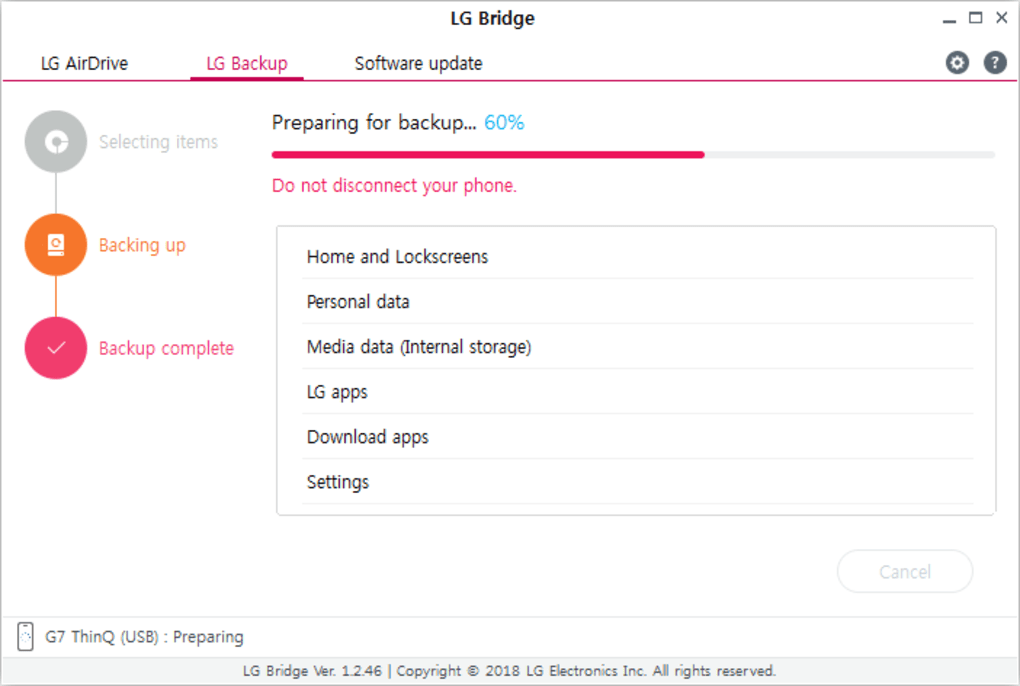
- LG Backup (Copia de seguridad y restauración de datos) – Crea una copia de seguridad completa de aplicaciones, datos de aplicaciones, ajustes del sistema, disposición de la pantalla de inicio, fondo de pantalla de bloqueo y contenido generado por el usuario. Las copias de seguridad se almacenan localmente en tu computadora, dándote control total sobre los datos.
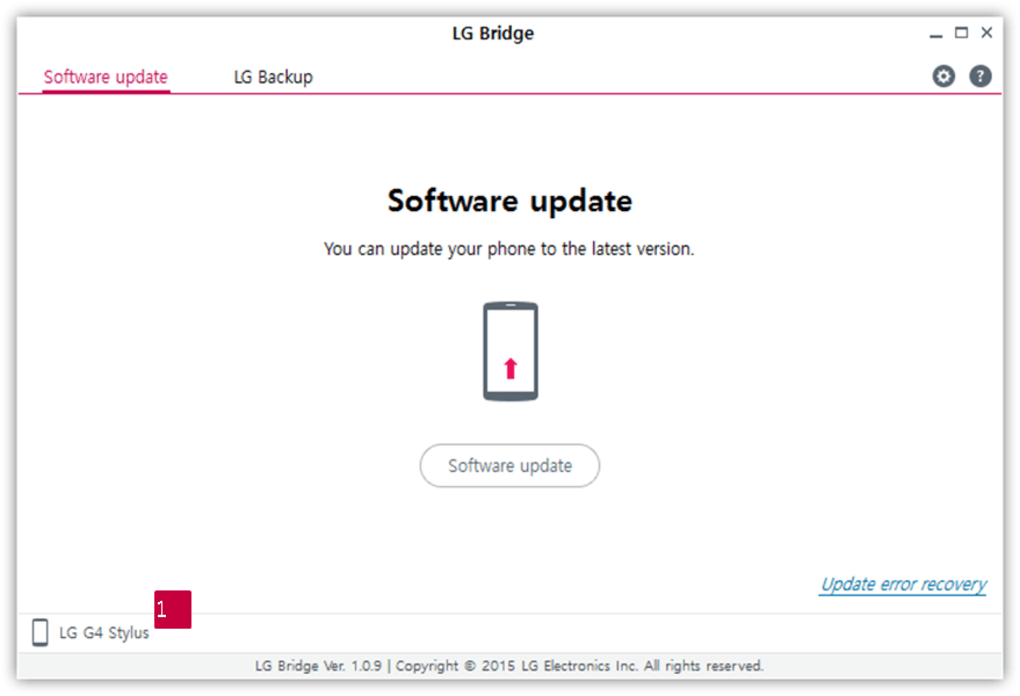
- Comprobador de actualizaciones de software – Se conecta a los servidores oficiales de LG para detectar la versión más reciente de firmware para tu dispositivo, solicitando la descarga e instalación de actualizaciones directamente desde el escritorio.
- Conexión USB segura – Utiliza los canales estándar MTP (Protocolo de transferencia de medios) y PTP (Protocolo de transferencia de imágenes), asegurando que los datos se transfieran mediante una conexión cifrada y confiable.
- Detección automática de dispositivos – Una vez que se conecta el cable USB y el teléfono se configura en el modo "Transferencia de archivos", LG Bridge detecta automáticamente el dispositivo y muestra su nombre en la interfaz.
- Gestión multi-dispositivo – Puedes cambiar entre múltiples teléfonos o tabletas LG sin reiniciar la aplicación, lo que lo hace ideal para desarrolladores o familias con varios dispositivos.
Cada característica está aislada en su propia pestaña, permitiéndote enfocarte en una tarea a la vez. Por ejemplo, si solo necesitas mover un lote de fotos, abres la pestaña LG AirDrive, seleccionas la carpeta DCIM en tu teléfono y arrastras las imágenes a una carpeta en tu PC. El programa muestra una barra de progreso, estima el tiempo restante y te notifica cuando finaliza la transferencia.
La función de copia de seguridad funciona de forma similar: eliges "Crear copia de seguridad", eliges una carpeta de destino en tu PC y le das un nombre descriptivo (por ejemplo, "Copia-Galaxy-S22-2024-10"). El proceso puede tardar varios minutos según la cantidad de datos. La restauración es igual de sencilla: seleccionas una copia de seguridad previamente guardada, haces clic en "Restaurar" y la herramienta sobrescribe los datos del teléfono con la instantánea guardada.
Al comprobar actualizaciones de firmware, LG Bridge muestra la versión actual instalada en tu dispositivo junto con la versión más reciente disponible. Si existe una actualización, puedes descargar el paquete OTA (por aire) directamente a tu PC y luego enviarlo al teléfono, evitando la necesidad de una conexión de datos móvil. Esto es especialmente útil para usuarios con planes de datos limitados o aquellos que prefieren un proceso de actualización por cable, más confiable.
Instalación, uso y compatibilidad
Instalación paso a paso
- Visita la página oficial de descarga de LG Bridge en el sitio web de LG.
- Haz clic en el botón "Descargar para Windows" o "Descargar para macOS", según tu sistema operativo.
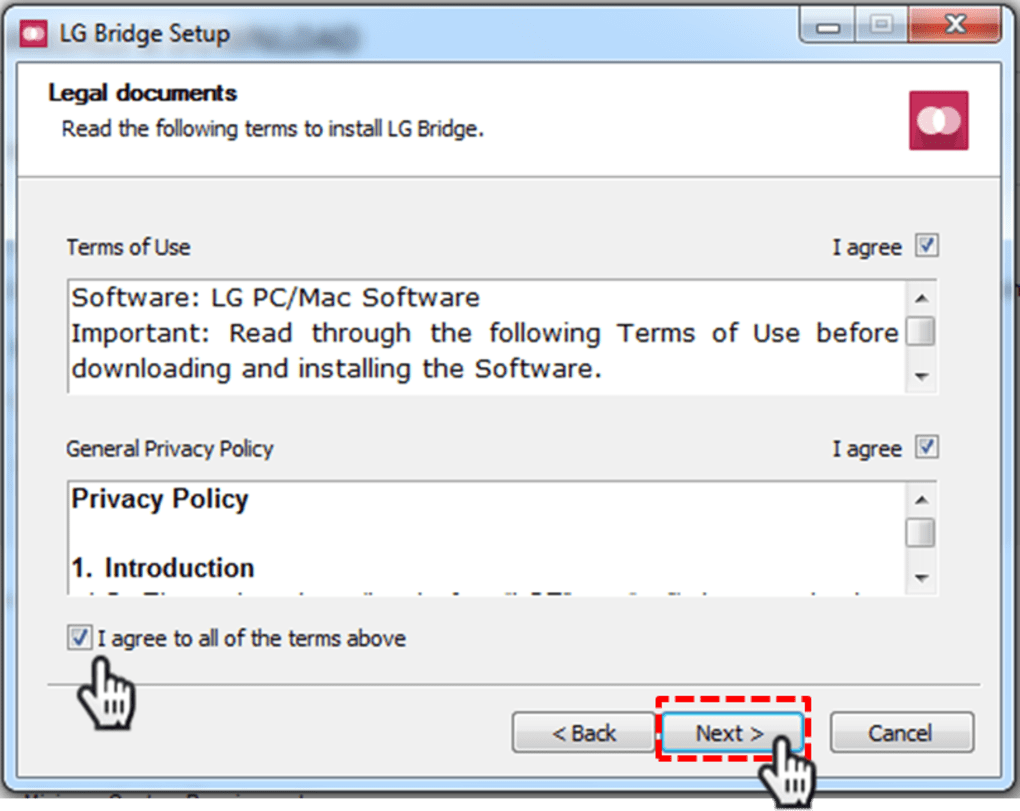
- Ejecuta el archivo instalador (LGBridgeSetup.exe o LGBridge.dmg). El asistente te guiará a través del proceso estándar "Siguiente-Siguiente-Finalizar".
- Cuando se te solicite, permite que el instalador instale los controladores USB necesarios. Estos controladores habilitan la comunicación MTP entre tu PC y el dispositivo LG.
- Tras la instalación, inicia LG Bridge desde el acceso directo del escritorio o el menú de inicio.
Conectando tu dispositivo
Conecta un cable USB original o de alta calidad a tu teléfono o tableta LG. En el dispositivo, desliza hacia abajo la barra de notificaciones, toca la opción USB y selecciona "Transferencia de archivos (MTP)". La PC reconocerá entonces el dispositivo como una fuente multimedia. Abre LG Bridge; el software detectará automáticamente el teléfono y mostrará su modelo en la parte superior de la ventana.
Usando las tres pestañas principales
AirDrive: Navega por el panel izquierdo para localizar carpetas en tu teléfono. Arrastra archivos al panel derecho (tu PC) o viceversa. También puedes hacer clic derecho para acceder a acciones contextuales como "Eliminar" o "Renombrar".
Copia de seguridad: Haz clic en "Crear copia de seguridad", elige una carpeta de destino en tu PC y da un nombre descriptivo a la copia de seguridad (por ejemplo, "Copia-Galaxy-S22-2024-10"). El proceso puede tardar varios minutos dependiendo de la cantidad de datos. Para restaurar, selecciona el archivo de copia de seguridad y haz clic en "Restaurar".
Actualización de software: Presiona el botón "Buscar actualizaciones". Si hay una versión de firmware más reciente disponible, verás un botón de descarga. Sigue las indicaciones en pantalla para instalar la actualización; el teléfono se reiniciará automáticamente cuando finalice el proceso.
Compatibilidad (itemprop="operatingSystem")
LG Bridge soporta oficialmente Windows 10, Windows 11 y macOS 10.15 (Catalina) o posteriores. La aplicación funciona con la mayoría de los dispositivos Android LG lanzados después de 2015, incluyendo el LG Velvet, LG V60, LG Wing y una amplia gama de teléfonos de la serie G. Algunos teléfonos antiguos de funciones básicas y versiones antiguas de Android pueden carecer de los controladores necesarios, por lo que es recomendable revisar la lista de compatibilidad de LG antes de instalar.
Si experimentas problemas de detección, asegúrate de que:
- El cable USB es capaz de transferir datos (no es un cable solo para carga).
- La depuración USB está desactivada, a menos que la estés usando para desarrollo.
- Estén instalados los últimos controladores USB de LG (el instalador los añade automáticamente).
En conjunto, el proceso de instalación es sencillo, y la interfaz es intuitiva para usuarios no técnicos, al tiempo que ofrece suficiente profundidad para usuarios avanzados que necesitan un control granular sobre copias de seguridad y actualizaciones.
Pros, contras y preguntas frecuentes
Pros
- Gratuito – Sin cargos ocultos, suscripciones ni anuncios.
- Solución todo en uno – Gestiona transferencias de archivos, copias de seguridad y actualizaciones de firmware desde una sola interfaz.
- Conexión USB segura – Usa protocolos MTP/PTP estándar, manteniendo la transferencia de datos segura.
- Soporte multiplataforma – Disponible para Windows y macOS.
- Fácil de usar – Transferencia de archivos mediante arrastrar y soltar y copia de seguridad/restauración con un solo clic.
Contras
- Limitado a dispositivos LG; no es útil para teléfonos Android no LG.
- Algunos modelos antiguos de LG pueden carecer de soporte de controladores, requiriendo la instalación manual.
- No hay opción de copia de seguridad en la nube – las copias de seguridad solo se almacenan localmente en la PC.
- La interfaz parece algo anticuada comparada con los gestores de terceros más recientes.
- Las actualizaciones de software dependen de la disponibilidad de los servidores de LG; a veces puede haber latencia.
Preguntas frecuentes (FAQPage)
-
¿Es compatible LG Bridge con mi LG G8 ThinQ?
Sí, el LG G8 ThinQ es compatible. Asegúrate de tener la versión más reciente de LG Bridge instalada y de que el dispositivo esté configurado en el modo "Transferencia de archivos" al conectarlo mediante USB.
-
¿Puedo usar LG Bridge en una máquina Linux?
Oficialmente, LG Bridge solo se lanza para Windows y macOS. Algunos usuarios han informado de éxito limitado usando Wine en Linux, pero esto no está oficialmente soportado.
-
¿Necesito habilitar la depuración USB para usar LG Bridge?
No. La depuración USB solo es necesaria para herramientas de desarrollo. LG Bridge funciona con el modo estándar "Transferencia de archivos" (MTP), que se activa a través de la notificación USB en tu dispositivo.
-
¿Con qué frecuencia debo hacer una copia de seguridad de mi teléfono con LG Bridge?
Se recomienda crear una copia de seguridad al menos una vez al mes, o después de cambios importantes como instalar nuevas aplicaciones, actualizar el sistema operativo o antes de realizar un restablecimiento de fábrica.
-
¿Liberará LG Bridge mis datos durante una actualización de firmware?
No. Las actualizaciones de firmware realizadas a través de LG Bridge siguen el mismo proceso OTA que las actualizaciones en el dispositivo y no eliminan los datos personales. Sin embargo, siempre es recomendable crear una copia de seguridad antes de actualizar.
Conclusión y llamado a la acción
LG Bridge se destaca como una herramienta confiable y gratuita para cualquier persona que posea un teléfono inteligente o tableta LG. Al consolidar transferencias de archivos, copias de seguridad completas y comprobación de actualizaciones de firmware en un único programa de escritorio fácil de navegar, ahorra tiempo a los usuarios y reduce la necesidad de gestionar múltiples aplicaciones. Aunque la interfaz puede parecer un poco anticuada y la herramienta está limitada a dispositivos LG, su funcionalidad principal sigue siendo sólida, especialmente para usuarios que prefieren una conexión por cable para velocidad y seguridad.
Si estás buscando una forma sencilla de mover fotos, proteger tus ajustes o asegurarte de que tu dispositivo ejecute el software más reciente, LG Bridge ofrece exactamente eso. El proceso de instalación es rápido, la interfaz de arrastrar y soltar es intuitiva y la función de copia de seguridad te da tranquilidad antes de cambios importantes. Solo verifica la compatibilidad en el sitio web de LG, descarga la versión adecuada para tu sistema operativo y estarás listo para gestionar tu dispositivo LG como un profesional.
¿Listo para simplificar la gestión de tu dispositivo LG? Descarga LG Bridge ahora y experimenta transferencias de archivos sin complicaciones, copias de seguridad seguras y actualizaciones oportunas, todo sin costo alguno.







